购买笔记本电脑的实战全攻略 从踩坑到避雷,连垫脚都别放过!
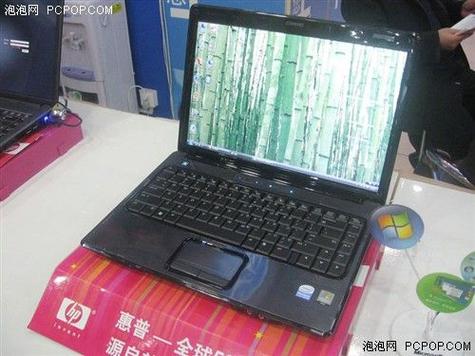
购买笔记本电脑,对很多人来说是一件既期待又头疼的事。线上参数眼花缭乱,线下导购巧舌如簧,稍不留神就可能掉进坑里。作为一个亲身经历过多次“踩坑”与“避雷”的实战者,我将用自己的真实经历,为你曝光买本的全过程。请注意:细节决定成败,连垫脚都别放过!
第一步:明确需求与预算——别让“加钱”成为无底洞
三个月前,我准备换一台新笔记本,主要用途是移动办公、偶尔剪辑短视频,预算控制在6000元左右。我深知“加钱党”的可怕,所以先写下硬性需求:14寸、重量1.5kg以内、16GB内存、512GB固态、屏幕色域不低于100% sRGB。预算上限死死卡在6500元。这一步结束后,我直接排除了所有游戏本和低色域屏机型,避免了在卖场被忽悠的可能。
第二步:线上锁型号——实战者提醒你避开“型号陷阱”
我在京东、天猫、品牌官网反复对比,最终锁定了三款:联想小新Pro 14、华硕无畏Pro 14、惠普星14 Pro。注意,同一系列会有很多子型号,比如小新Pro 14有核显版、独显版、不同屏幕版本。实战经验是:一定要记下完整的型号代码(如小新Pro 14 2023款 i5-13500H 16G 1T 2.8K 120Hz),否则线下极可能用低配冒充高配。
第三步:线下看真机——实战曝光导购的经典话术
我特意去了一家电脑城。刚走到联想专柜,导购就迎上来:“帅哥看本吗?这款小新Pro 14现在特价,i7的才6299!”我心中一喜,但马上冷静——i7的?内存呢?硬盘呢?屏幕呢?我要求看详细配置。结果发现是16GB内存但512GB硬盘,且屏幕是2.2K 60Hz低配版。导购故意省略关键参数,是线下最常见的坑。
更离谱的是,当我指出官网这款高配只要5999时,导购又改口:“那是线上专供,做工不一样,我们这是线下特供版,散热更好。”我让他拆机看散热,他又说“展机不能拆”。这里实战者教你一招:直接打开手机官网,对比参数,同时拍下样机型号标签,白纸黑字赖不掉。
第四步:验机环节——连垫脚都别放过
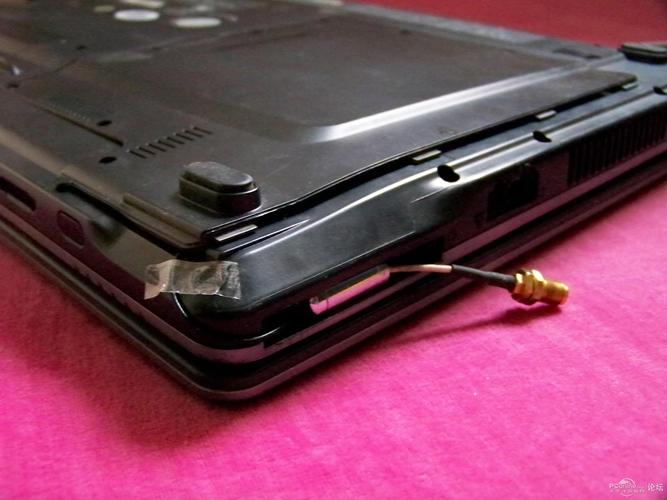
这是我朋友的真实遭遇。他在某渠道买了一台某品牌轻薄本,价格比官方便宜400元。到手后外观全新,开机正常,跑分也看不出毛病。但他多了个心眼——把笔记本翻过来,看底部的脚垫。发现四个脚垫有轻微磨损和灰尘嵌入,螺丝也有细微划痕。他立刻用软件验机,发现硬盘通电时间已达120小时,电池循环次数8次。原来是展示机或退货机重新封装。
实战买本必查六个‘不起眼’
- 脚垫与螺丝:有无磨损、灰尘、划痕——判断是否被用过。
- 屏幕缝隙:是否有灰尘嵌入或开胶——判断是否拆修或老化。
- 键盘缝隙:有没有细小毛絮或油光——展示机铁证。
- 散热口:是否有夸张的陈旧灰尘。
- 机身序列号:去官网查出厂日期、保修起始日,如已被注册保修,直接退货。
- 系统激活状态:未激活但可跳过联网,激活过的基本是二手。
第五步:下单与到手自卫——七天内严防拖延
无论是线上还是线下,拿到机器后第一件事:不联网、不激活Windows(否则影响七天无理由)。然后去官网输入序列号验真伪,用CrystalDiskInfo看硬盘、用BatteryInfoView看电池。如超正常范围(一般硬盘通电<10小时,电池循环<3次),立刻截图联系退货。我认识的一位网友就是因为激活后才发现有使用痕迹,平台拒绝退换,白白亏了500元折旧费。
最终我的成交体验
最终我选择在官网下单了一台小新Pro 14高配版,到货后脚垫干净无磨损,螺丝无痕,硬盘4小时,电池0循环,屏幕无坏点。用了两个多月,一切正常。回想整件事,省下来的每一点闲钱,都可能用隐藏缺陷换来的。连垫脚都别放过,这不是谨慎,而是实战者的基本素养。
记住:买本不是比谁运气好,而是比谁少踩坑。愿你下一次开箱,全是欣喜,没有惊吓。
如若转载,请注明出处:http://www.mowenshuo.com/product/53.html
更新时间:2026-10-29 02:37:24